第六章 環狀陣列、矩形陣列及鏡射特徵
範例 6-1--環狀陣列特徵
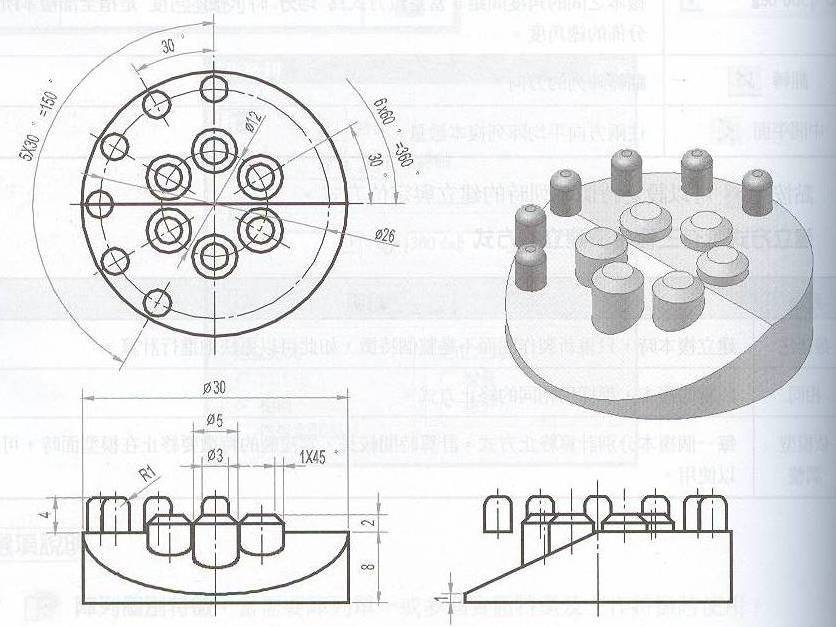
示範動畫:(a)
- 在xy平面上作草圖1,以原點為圓心,畫一直徑30mm的圓,完成草圖。
- 擠出,厚度8mm。
示範動畫:(b)
- 在yz平面上作草圖2,求實體和yz平面的切割線。
- 畫一條斜線,從頂面中點連到邊線上距底面高1mm。完成草圖。
- 擠出(「切割」,範圍:「全部」,「對稱」)
示範動畫:(c)
- 平面特徵,選擇xy平面,用滑鼠移動xy平面,輸入平移距離為10mm,產生平面1。
- 平面特徵,選擇xy平面,用滑鼠移動xy平面,輸入平移距離為13mm,產生平面2。
示範動畫:(d)
- 選擇在工作平面1上作草圖3,畫一直徑5mm的圓,圓心距離圓心6mm。(若要完全定義,需加上圓心與原點作「垂直」的限制條件)
- 選擇在工作平面2上作草圖4,畫一直徑3mm的圓,圓心距離圓心13mm。(若要完全定義,需加上圓心與原點作「垂直」的限制條件)
示範動畫:(e)
- 分別取消工作平面1和工作平面2的可見性。
- 分別擠出直徑5mm和直徑3mm的圓,範圍:到下一個。分別產生直徑5mm和直徑3mm的圓柱。
- 選擇直徑5mm圓柱的頂部的圓邊線作去角,距離:1mm。
- 選擇直徑3mm圓柱的頂部的圓邊線作圓角,距離:1mm。
示範動畫:(f)
- 環形陣列:按住ctrl不放,選擇擠出特徵3(直徑5mm的圓柱),和去角特徵,
- 設定:將360度「均分」放置6個。
- 用滑鼠點右下角的「>>」,並選擇定位方式為「「均分」,
- 建立方式為「依模型調整」(複製圓柱的長度會隨著實體模型的外形自動延伸或縮短) 。
示範動畫:(g)
- 環形陣列,選按住ctrl不放,選擇擠出特徵3(直徑3mm的圓柱),和圓角特徵,
- 設定:每隔30度「增量」放置6個。
- 用滑鼠點右下角的「>>」,並選擇定位方式為「「均分」,
- 以內建的「相同」方式建立環形陣列(複製圓柱的長度不會隨著實體模型的外形自動延伸或縮短) 。
範例 6-2--矩形陣列特徵
示範動畫:(a)
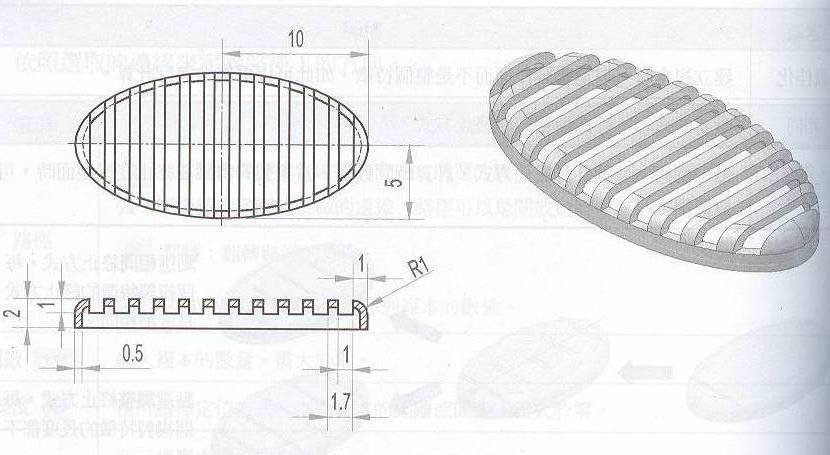
- 在xy平面上作草圖1,以原點為圓心,畫一長軸10mm,短軸5mm的橢圓,完成草圖。
- 擠出,厚度2mm。
示範動畫:(b)
- 作薄殼特徵,厚度5mm,選擇底面為開口面。
示範動畫:(c)
- 在xz平面上作草圖2,求實體和yz平面的切割線。
- 畫一寬度為1的矩形,其上、下及右邊與相對應的邊線距離均為1mm。結束草圖。
- 擠出特徵2,選擇草圖2的矩形,切割,對稱,全部。
示範動畫:(d)
- 矩形陣列特徵,選擇「擠出特徵2」,
- 方向,「x軸」,「相反方向」。個數「11」,間距「1.7」。
- 點「>>」,選擇計算方式為「調整」。
範例 6-3--鏡射特徵
示範動畫:(a)
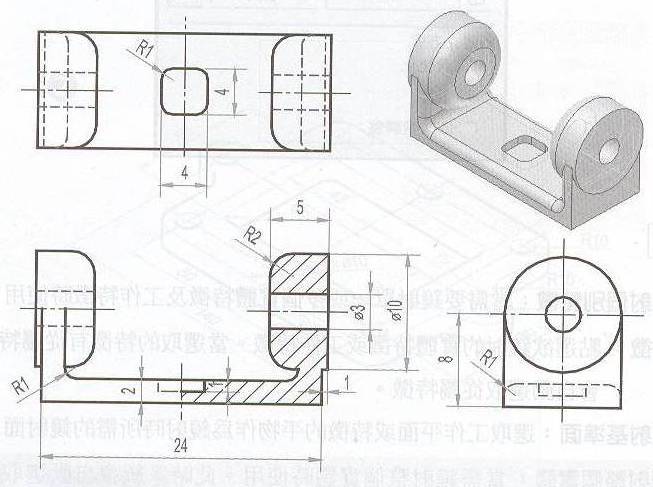
- 完成草圖,並在xz平面上作草圖2,用線指令畫一厚度各為2mm,長12mm,高8mm的L形斷面。
- 擠出厚度10mm。
示範動畫:(b)
- 選擇在L形的垂直平面上作草圖2,以中點(為圓心),端點畫一個直徑圓,結束草圖。
- 擠出特徵2,選擇圓,對稱,範圍5mm。
示範動畫:(c)
- 選擇在L形的水平平面上作草圖3,以矩形指令畫一長4mm寬2mm的矩形。
- 矩形中點需與原點作「重合」限制條件。完成草圖。
示範動畫:(d)
- 孔特徵:普通直孔,通過全部,
- 置入:選擇「同圓心」,先用滑鼠在圓柱的右側邊圓上點一下,再選擇圓周。
示範動畫:(e)
- 圓角特徵1:選擇在圓柱的右側邊圓,作半徑2mm的圓角。
示範動畫:(f)
- 鏡射特徵:選擇6處的邊線作半徑1mm的圓角。
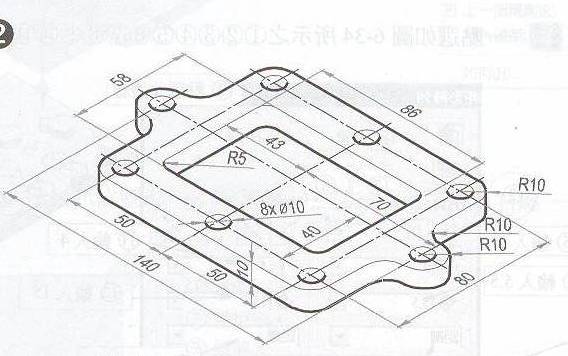
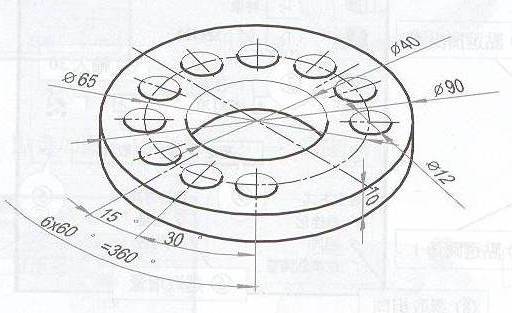
精選範例 6-4
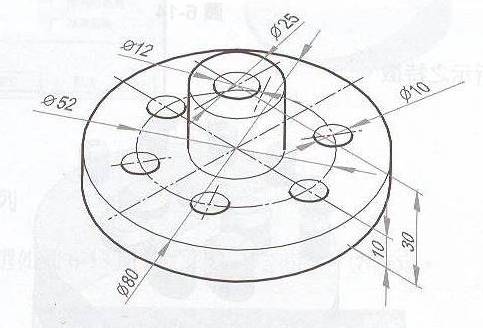
精選範例 6-5
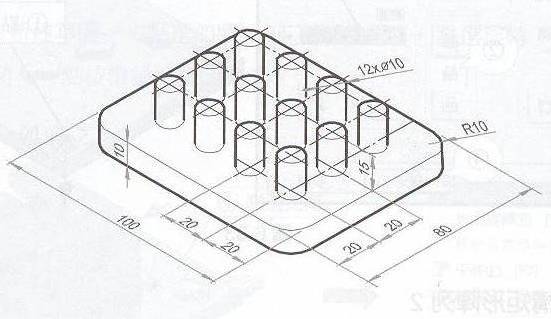
精選範例 6-6
精選範例 6-7