範例 10-2. 剖面視圖
示範動畫:(a)
- 選擇在xy平面上建立草圖,
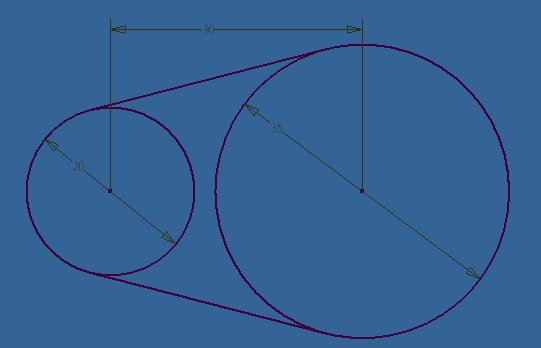
- 畫兩個圓(直徑分別為20mm和35mm),設定兩圓心水平對齊,圓心距為30mm。
- 畫兩條直線其兩端分別與兩個圓相切。完成草圖
示範動畫:(b)
- 擠出特徵:輪廓選擇「前一步驟所繪所有閉合圖形」,方向改為「向下」,距離10,確定。
- 選取「擠出1/草圖1」,滑鼠右鍵,設為「公用草圖」
示範動畫:(c)
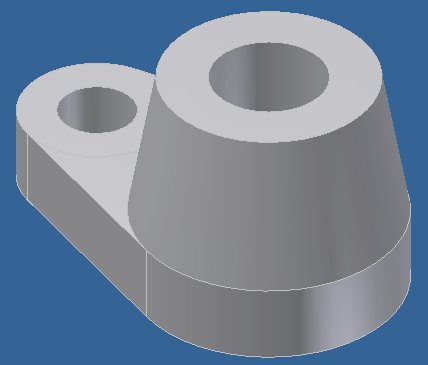
- 擠出特徵:輪廓選擇「右邊的圓」,方向為「向上」,距離20,
- 開啟「更多」,「推拔」為「-10」,確定。
- 取消共用草圖的可見性。
示範動畫:(d)
孔特徵:
- 右圓錐頂面上以「同圓心」方法作一直徑15mm之孔,終止為「通過全部」
- 左圓柱頂面上以「同圓心」方法作一直徑10mm之孔,終止為「通過全部」
示範動畫:(e)
- 選擇以「視圖/線架構」顯示圖形
- 選擇在右圓柱體的底面作草圖,
- 將圓錐頂圓投影至此草圖上。結束草圖。
- 擠出特徵:「切割」,輪廓選擇「前一步驟所投影的圓和孔間之環形」,距離2mm,確定。
示範動畫:(f)
- 存檔,檔名設為「零件10-2.ipt」
示範動畫:(g)
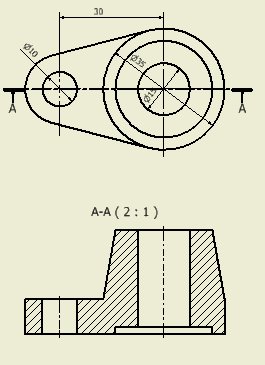
- 開啟,檔名為「圖面10-0.idw」的工程圖。裡面已包含了圖框和投影法、標註的定義。
示範動畫:(h)
- 置入視圖,基準,選擇零件圖,定義比例,顯示隱藏線。
示範動畫:(i)
剖面圖:
- 選擇基準視圖
- 定義剖面位置,滑鼠右鍵,繼續,
- 將剖面圖塊移到合適的位置,並按滑鼠左鍵定義剖面圖位置。
示範動畫:(j)
- 用「註解/擷取」在上視圖標註尺寸線。
示範動畫:(k)
- 用「註解/中心線」在剖面圖作出中心標記。
- 用「註解/中心標記」在上視圖作出中心標記。