範例 4-1.
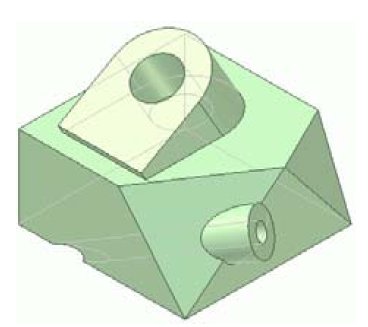
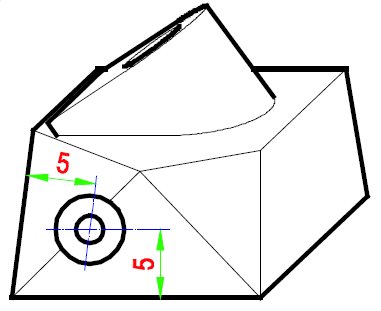
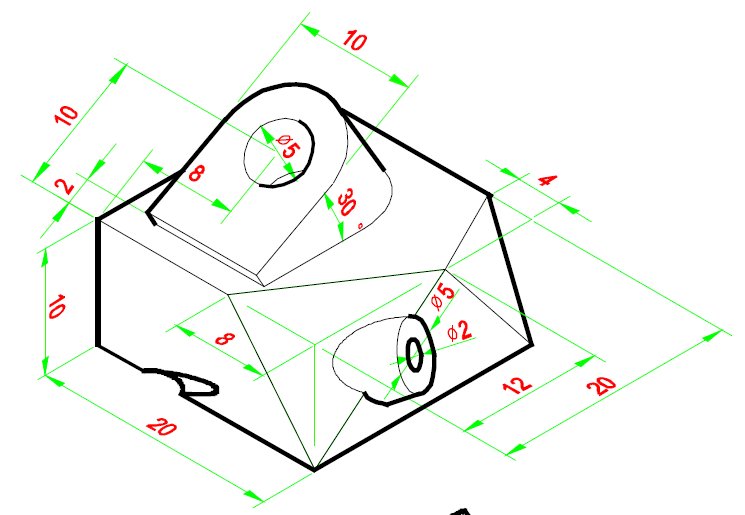
示範動畫:
(a)
- 結束inventor預設的xy平面草圖1,重新選擇在yz平面上繪製草圖2,畫一長20寬10的矩形,完成草圖,
- 選擇草圖2裡某些閉合區域作擠出特徵。
示範動畫:(b)
- 選擇以矩形體的頂面、邊線產生工作平面1,
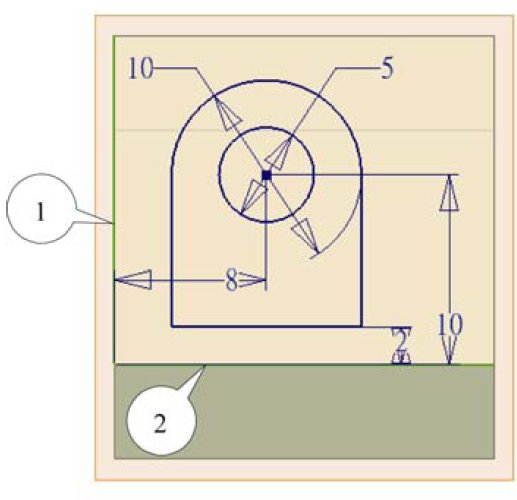
- 在工作平面1上畫出如下的草圖,並完成草圖。
- 選取該閉合區域(不含孔)作擠出(範圍:「到下一個」),
示範動畫:
(c)
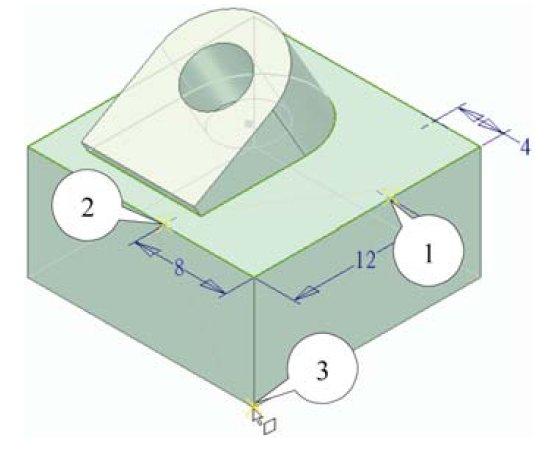
- 定義工作點1、工作點2、工作點3。
- 由工作點1、工作點2和頂點產生工作平面2,
- 由工作點2、工作點3和另一頂點產生工作平面3,
- 將工作平面3向內側偏移-2得到工作平面4。
示範動畫:
(d)
- 在工作平面2建立草圖3,選取立體與工作平面2的切割邊,作「切割擠出」特徵((範圍::全部)。
- 在工作平面3建立草圖4,選取立體與工作平面3的切割邊,作「切割擠出」特徵((範圍::全部)。
示範動畫:
(e)
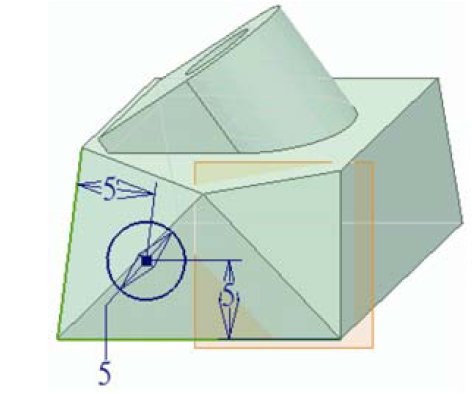
- 在工作平面2建立草圖5,完成如下圖的草圖,完成草圖,
- 選取該圓作擠出(範圍:「到下一個」),
- 選擇在圓柱的頂面上作孔(直徑分別為2mm),直孔,(範圍:全部)。
範例 4-2.
 .
.
示範動畫:
(a)
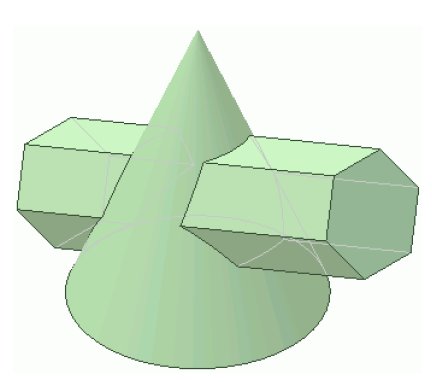
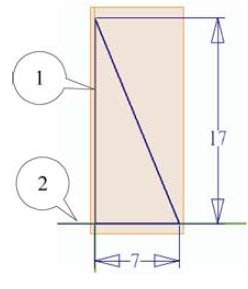
- 結束inventor預設的xy平面草圖1,重新選擇在xz平面上繪製草圖2, 畫出以下草圖,完成草圖,
- 迴轉,選取鉛垂線作為旋轉軸,產生一圓錐體。
示範動畫:
(b)
- 從瀏覽器選擇xz平面作2D草圖2,選擇圓錐面與xz平面的切割線。完成草圖。
- 平面: 選擇草圖2上的圓錐面與xz平面的切割線,再選擇圓錐面產生工作平面1。
- 平面: 選擇工作平面1,用滑鼠拉動一下在工作平面1邊緣出現的藍色框,並輸入10mm,產生工作平面2。
示範動畫:
(c)
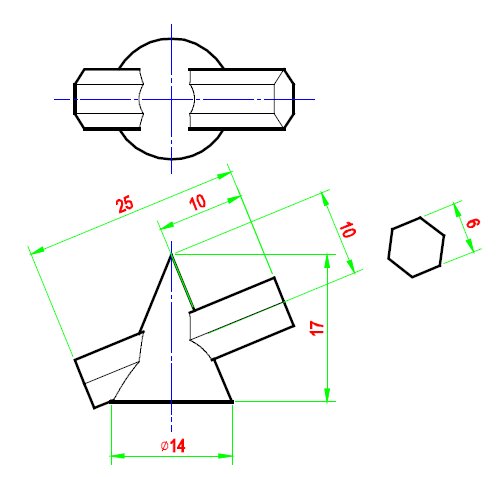
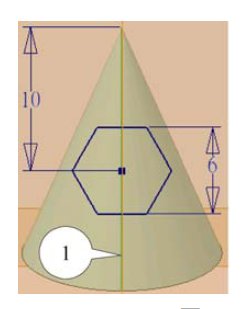
- 選擇在工作平面2上畫一六邊形。
- 用投影幾何指令將圓錐的頂點和z軸投影到工作平面2,完成標註尺寸並完成草圖。
- 擠出,範圍:25mm。(方向須指向圓錐體並穿透之)
精選練習範例 4-1
示範動畫:
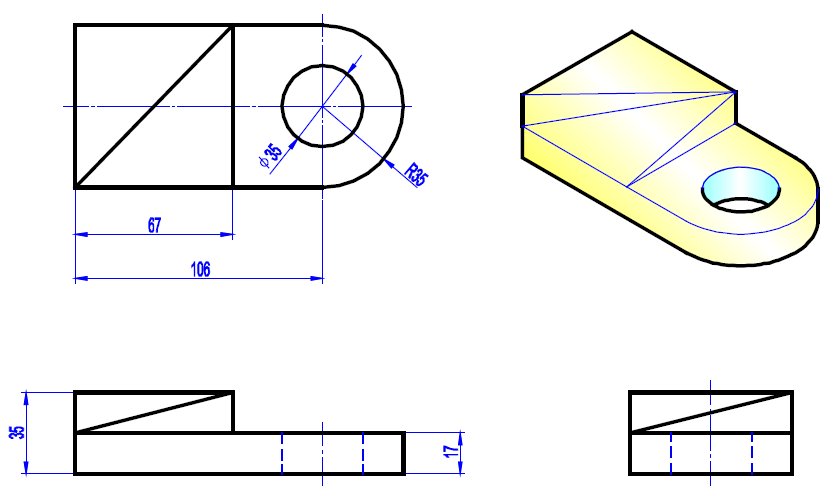
- (a)在xy平面上繪外形圓孔,擠出(範圍:17),
- (b)畫出左側的長方形,擠出(範圍:18),
- (c)作工作平面1,用直線畫三角形草圖,完成草圖。作「切割擠出」特徵((到:工作平面1)。
精選練習範例 4-2
示範動畫:
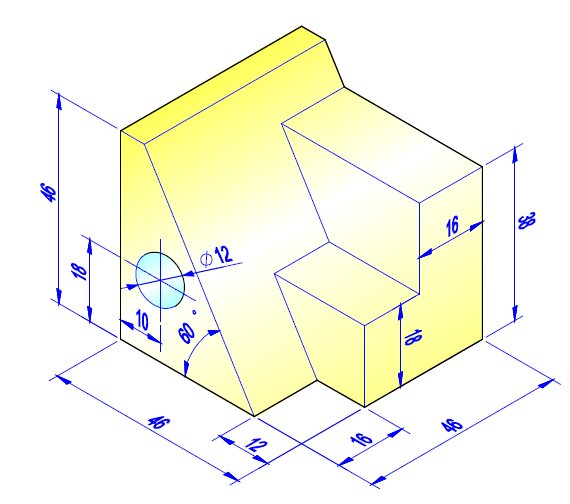
- (a) 結束inventor預設的xy平面草圖1,重新選擇在xz平面上繪製草圖2,畫梯形和圓,
完成草圖,擠出(範圍:46mm)
- (b)
- 平面: 按滑鼠右鍵,「選擇其他」,再按綠色按鈕選取左側面,再用滑鼠拉動一下在工作平面1邊緣出現的藍色框,並輸入10mm,產生工作平面1。
- 轉正工作平面1,並在工作平面1上繪草圖3,畫出一個階梯形狀。
- 用投影幾何指令將梯形體的邊線投影到工作平面1上,完成標註尺寸並完成草圖。
- 選取該閉合區域作擠出(範圍:「到下一個」),